Qual sistema mais seguro: Linux, Windows ou MacOS ?
O Linux tem associada uma aura de segurança que se reforça ao longo dos anos, com provas solidas. Mesmo não sendo infalível(nenhum sistema é), este é um sistema inerentemente seguro e que bate a concorrência.
Uma investigação realizada pela Google, associada ao seu Project Zero, veio confirmar algo que todos sabem de forma natural. O Linux é mais seguro que o Windows ou o macOS, em especial no que toca a resolver falhas.
O Linux é o mais seguro de todos...
O Project Zero analisou a correção dos bugs relatados entre janeiro de 2019 e dezembro de 2021. Os pesquisadores descobriram que os programadores de código aberto foram os mais rápidos e corrigiram os problemas do Linux numa média de apenas 25 dias.
Além disso, os programadores do Linux melhoraram a sua velocidade na correção de falhas de segurança. Se em 2019 este processo demorava uns longos 32 dias, esse valor caiu para menos de metade em 2021, onde demoraram apenas 15 dias.
Linux: Windows e macOS ficam atrás na lista.
A concorrência do Linux esteve bem longe dos valores apresentados pelo Project Zero da Google. A Apple está em 69 dias, a Google demorou 44 dias e a Mozilla 46 dias. Na parte inferior da lista temos a Microsoft com 83 dias e a Oracle, que mesmo tendo menos problemas de segurança levou 109 dias.
Os Browsers...
Os problemas dos browsers também são corrigidos a um ritmo mais rápido. O Chrome tratou de 40 problemas numa média menos de 30 dias. O Firefox, com apenas 8 falhas de segurança, corrigiu-nos numa média de 37,8 dias. Já o Webkit , associado aos browsers da Apple, levou em média mais de 72 dias para corrigir os bugs.
Project Zero mostrou muito mais dos bugs
Quanto aos sistemas operativos móveis, o iOS da Apple com uma média de 70 dias é melhor que o Android, com os seus 72 dias. Por outro lado, o iOS tinha muitos mais bugs, 72, do que o Android, com os seus 10 problemas.
Em geral, todos estão mais rápidos na correção de bugs de segurança. Em 2021, demorou-se, em média, 52 dias para corrigir vulnerabilidades de segurança relatadas. Há três anos esse valor era de 80 dias. Em particular, a equipe do Project Zero observou que a Microsoft, a Apple e o Linux reduziram significativamente o seu tempo de correção nos últimos dois anos.
Fonte: Sapobrasil tecnologia
Nosso PIX: Obrigado amigos !!!

Basta escolher a opçao "LER QR CODE" No seu aplicativo e alinhar e apontar a câmera para o desenho acima.
O PIX Aparece em nome de Carlos Henrique dos Santos Irigoien.
Sistemas, códigos, informações, tutoriais ,serviços e manutenções.
Fale conosco pela aba: "Contato"
Achou o site útil ?
Ajude-nos a mantê-lo atualizado através do PIX. Obrigado !!!

Adware: Programa malicioso que é instalado e executado no computador sem que o usuário saiba, ao longo de uma navegação na internet.
API: É o conjunto de rotinas e padrões de software para rodar um aplicativo ou plataforma.
ABR: A sigla significa avaliable bit rate ou, em português, taxa de bit disponível. Ela se refere à quantidade média de dados transferidos por unidade de tempo.
Backbone: A palavra, em português, significa espinha dorsal. O termo faz muito sentido porque denomina a rede principal, por onde todos os dados de usuários da internet circulam e onde as redes locais se conectam,
B2B: Sigla para o termo em inglês Business to Business, que significa “de empresas para empresas” e se refere a essa natureza de operações.
B2C: Sigla para o termo em inglês Business to Customer, que significa “de empresas para o consumidor final” e se refere à natureza de operações.
BAM: A sigla significa, em inglês, Business Activity Management, que em português quer dizer “monitoramento das atividades de negócio”. Ele busca informações em múltiplos sistemas, permitindo uma visão bastante ampla das atividades empresariais.
BBS: Ambiente virtual formado por computadores, modems e um software de comunicação.
Beta: Versão de um novo software ou aplicativo que ainda está em teste. Em geral, é disponibilizada a alguns usuários que costumam ser convidados a apontar os defeitos e sugerir ajustes.
Big Data: É um termo utilizado para nomear conjuntos de dados muito grandes ou complexos, com os quais os aplicativos e programas de processamento comuns não conseguem lidar.
BI: A sigla, em inglês, significa Business Intelligence, que em português quer dizer “inteligência de negócios”. O BI é um software para a visualização e análise dos indicadores de uma empresa ou projeto.
BIOS: A sigla em inglês significa Basic Input Out System, que em português quer dizer “sistema básico de entrada e saída”.
Bitcoin: É uma criptomoeda apresentada em 2008 e cujo valor varia de forma imprevisível. Deu origem, também, ao sistema homônimo de pagamento online.
BIT: É a menor unidade de informação que existe em um computador. A cada 8 BITs, se forma um Byte, e os tamanhos dos arquivos são sempre medidos com essa base de medida.
Blog: Espaço para a criação de conteúdo na internet, que pode ser ou não monetizado e criado por qualquer usuário ou empresa que tenha a intenção de se comunicar.
Bluetooth: Tecnologia que permite a troca de dados entre aparelhos sem fio em um raio de cerca de 10m, baseando-se em ondas de rádio.
Botnet: Coleção de programas conectados à internet que se comunicam com outros programas similares, a fim de executar tarefas.
BPS: Sigla que quer dizer “bits por segundo”. É a velocidade de transmissão de dados divulgada pelas operadoras de internet. /p>
Browser: Nome em inglês para o navegador, que é o programa utilizado para visitar sites na internet.
Bug: Nome que se dá aos erros de programação existentes em um software e que acabam prejudicando a sua utilização.
BYOD: A sigla, em inglês, significa Bring Your Own Device, que em português quer dizer “traga seu próprio dispositivo”. Ela significa que você pode ou deve utilizar seus equipamentos pessoais para ter acesso à internet. Muitas empresas atuais já estão trabalhando nesse esquema, em que os colaboradores levam os próprios computadores, celulares e tablets.
Cabeamento: Infraestrutura física de cabos para a construção de redes.
Cable Modem: Modem que utiliza a infraestrutura das operadoras de TV a cabo para transmitir a internet e dispensa a utilização de linhas telefônicas.
Cache: Dispositivo de acesso rápido, que armazena dados temporariamente.
Certificado Digital: É uma assinatura que garante proteção às transações eletrônicas, permitindo que empresas se identifiquem digitalmente.
Chat: Programas que permitem conversas em tempo real entre usuários online.
Clock: Velocidade com a qual o processador executa suas ações.
Cloudware: Serviços e softwares que estão disponíveis para uso na internet.
Cluster: Técnica que coloca diversos processadores em paralelo para aumentar a capacidade de processamento.
Cookie: Informações do usuário armazenadas no navegador sempre que ele visita um site.
Criptomoeda: Espécie de moeda que funciona na internet e dispensa a regulação das entidades financeiras tradicionais.
Criptografia: Processo de codificação de um arquivo que impede a leitura de outras pessoas.
Cooler: Pequeno ventilador que fica sob o processador do computador para mantê-lo refrigerado durante o uso da máquina.
Dashboard: É o painel de apresentação das informações mais importantes de um negócio ou projeto, para seu fácil acompanhamento.
Data Lake: Depósito que armazena uma grande quantidade de dados.
Defacement: Uma forma de vandalismo virtual que substitui a mensagem original da página por outros conteúdos.
DLP: Sigla que, em inglês, significa Data Loss Prevention e se refere a sistemas que possibilitam às empresas reduzir e evitar a perda de dados importantes e o vazamento de informações confidenciais.
DNS: Sigla que, em inglês, significa Domain Name System e se refere a um sistema de gerenciamento que converte os nomes na internet para números correspondentes.
Domínio: Nome pelo qual uma instituição ou computador é identificado na internet.
Downtime: Tempo que um computador ou sistema precisa ficar parado para manutenção.
Drive: Toda e qualquer unidade de acesso físico, interno ou externo ao computador. Não confundir com Driver , que é um software destinado a possibilitar o funcionamento do dispositivo físico
Software destinado a permitir a comunicaçao e funcionamento de um determinado dispositico físico. Não deve ser confundido com Drive, que é o próprio dispositivo
E-commerce: É a designação para todas as operações de comércio que utilizam a internet como ferramenta e meio de transação.
Email marketing: Ações de marketing enviadas por meio do correio eletrônico.
Emulador: Programa que simula uma plataforma computacional em outra, como, por exemplo, os que permitem que o computador rode jogos de consoles.
Firmware: Conjunto de instruções de operação programadas diretamente no hardware da sua máquina.
Freeware: Software distribuído gratuitamente.
Firewall: É um conjunto de softwares e hardwares que formam uma barreira cuja função é evitar que pessoas não autorizadas acessem uma rede, seja ela privada ou corporativa.
FAQ: A sigla, em inglês, significa Frequently Asked Questions, o que em português quer dizer “perguntas frequentes”. Se refere a uma lista de perguntas mais feitas pelos usuários que já ficam respondidas no site.
FTP: A sigla, em inglês, significa File Transfer Protocol, o que em português quer dizer “Protocolo de transferência de arquivo” e realiza a transferência de arquivos por meio da internet.
Gateway: Máquina destinada a interligar redes e traduzir protocolos. (Ex: roteadores)
GNU: Organização sem fins lucrativos que promove o desenvolvimento de softwares gratuitos.
GMS: A sigla, em inglês, significa Global Management System e designa o software que gerencia os equipamentos de firewall.
Hacker: Pessoa com muita habilidade técnica em tecnologia, especialista em resolver problemas e descobrir falhas de segurança em redes. A nomenclatura, no entanto, se popularizou também com significado negativo, representando usuários mal intencionados que invadem sistemas para causar danos ou roubar dados.
Hardware: Designação para toda a parte física do computador.
Gigabyte: Medida de tamanho de arquivo que equivale a cerca de 1 milhão de bytes.
HDMI: Tipo de conexão capaz de transmitir áudio e vídeo por meio de um único cabo, com sinal digital.
Hertz: Unidade de frequência medida em ciclos de segundo.
Hiperlink: Imagens ou palavras que, mediante clique, dão acesso a outros conteúdos da internet ou do mesmo documento. É comumente chamado apenas de link.
Homepage: Página inicial de um site da internet.
Hospedagem: Serviço por meio do qual se instala um software para gerenciar e publicar em um site.
Host: Computador central de uma rede.
Hotspot: Nome dado a áreas de grandes concentrações de pessoas onde se localizam redes sem fio de alta capacidade.
HTML: Linguagem de marcação que estrutura todas as páginas da internet.
Internet Society: Organização internacional não governamental que estimula a cooperação e o desenvolvimento de tecnologias.
Intranet: Rede interna de informações de uma organização, entidade ou órgão público, utilizada apenas pelos funcionários registrados.
IP: É o protocolo mais importante da internet, responsável pela identificação das máquinas e redes e pelo encaminhamento correto das mensagens.
ISDN: Rede digital que integra os serviços, é a evolução das linhas telefônicas que as tornam capazes de alcançar velocidades de transmissão de dados mais elevadas.
IOT: A sigla, que em inglês significa Internet of things, em português quer dizer “Internet das Coisas”, e se refere a qualquer coisa que se conecta à internet, como por exemplo eletrodomésticos.
Jailbreak: Processo capaz de eliminar algumas restrições impostas pelos fabricantes de sistemas operacionais, possibilitando a instalação de aplicativos não autorizados.
Java: É uma linguagem de programação orientada a objetos que permite criar conteúdo voltado para a portabilidade.
Jpeg ou jpg: Formato utilizado para a compressão de imagens.
Keylogger: Programa maligno de computador que coleta o que é digitado no teclado e envia ao cracker especializado em roubo de dados.
LAN: Sigla para rede de acesso local. Se refere a um conjunto de computadores que estão ligados entre si, numa pequena área, por uma rede.
LCD: Tela de cristal líquido.
Linha dedicada: Linha privada, alugada especialmente para promover a conexão entre duas redes.
Linux: É um sistema operacional gratuito e de código aberto, o que permite que qualquer pessoa possa alterá-lo e distribuí-lo.
O Linux é o núcleo(Kernel) do sistema. Ele se encarrega de interfacear a comunicação entre a máquina e seus dispositivos e os programas. Um sistema operacional Linux, portanto, é um S.O que utiliza o kernel Linux
LGPD: Sigla para “Lei Geral da Proteção de Dados”, que regulamenta a captação de dados dos usuários no Brasil com o objetivo de proteger os direitos de liberdade e privacidade das pessoas.
Login: Identificação do usuário para acesso a uma rede ou ambiente virtual.
Logoff: Ação de terminar o uso de um computador e fechar todos os programas.
Logon: Ação de iniciar o uso de um computador, mediante identificação do usuário para autenticação.
Mainframe: Computador de grande porte, para processar um grande volume de informações.
Malware: Um tipo bastante comum de vírus de computador oou código malicioso, que se propaga por meio de links em sites ou mensagens enviadas por e-mail e tem o intuito de causar danos ou roubar informações.
MB ou Megabyte: Unidade de medida.
Memória RAM: Memória de acesso rápido, é o espaço temporário de informações do sistema operacional e dos aplicativos, que guarda apenas o necessário para as ações que estão sendo executadas no momento.
RAM = Random Access Memory(memória de acesso randômico).
Os dados armazenados nas memórias RAM , são perdidos ao desligar o computador.
Mídia: Se refere ao meio físico em que são gravadas as informações. Um CD e um DVD são, por exemplo, mídias.
Mobile: Expressão que caracteriza os aparelhos e serviços criados para acesso em dispositivos móveis, como celulares e tablets.
Modem: Dispositivo que transforma o sinal digital em uma onda analógica para ser transmitido por linha telefônica, utilizado principalmente para a conexão com a internet.
MS-DOS: Sistema Operacional de Disco da Microsoft, um dos mais clássicos sistemas operacionais, usado como padrão nos computadores pessoais.
NAT: Sigla que, em inglês, significa Network Address Translation e denomina o protocolo que traduz os endereços de IP e portas da rede local para a internet.
National Science Foundation
National Science Foundation: Órgão oficial do governo dos Estados Unidos que financia atividades científicas no país.
Netiqueta: Regras de boas maneiras para o uso da internet.
Newbies: Como são chamados os usuários novatos, recém-chegados à rede, quando cometem erros básicos.
Newsletter: Peça informativa enviada por e-mail, sem intenção de publicidade.
Nickname: Nome de usuário utilizado como identificação em um ambiente virtual.
Nuvem: Nome usado para designar os serviços de armazenamento e compartilhamento na internet.
OCR: Programa utilizado para reconhecer textos existentes em documentos digitalizados.
Overview: Visão geral de um sistema ou aplicação.
Periférico: Nome dado a todos os dispositivos externos ao computador, utilizados para comunicação entre a máquina e o usuário, como o mouse e o teclado.
PING: Programa usado para testar o alcance de uma rede.
PIX: Novo meio de pagamento instantâneo, criado pelo Banco Central.
Pixel: Nome dado ao menor elemento de uma imagem.
Placa-mãe: Placa principal do computador, que une e organiza todos os outros elementos do circuito interno e distribui a energia da fonte para todas as peças.
Plataforma: A tecnologia empregada em cada infraestrutura.
PPM: Sigla que significa Páginas por Minuto e é utilizada para dimensionar a velocidade de impressão.
Plug-in: Programa acoplado ao navegador ou outro programa, que acrescenta mais funções que facilitam a interação com o usuário.
Podcast: Arquivos de áudio que podem ser criados por qualquer pessoa e disponibilizados na internet.
Portal: Site que oferece uma ampla variedade de serviços.
Protocolo: Descrição de regras que os computadores devem obedecer ao sincronizar sua comunicação.
Proxy: Termo utilizado para designar os intermediários entre um usuário e o servidor.
Query: Processo de extração de informações de um banco de dados e sua apresentação de forma adequada.
Ransonware: Tipo de vírus que torna inacessíveis os dados de um equipamento.
Rede: Computadores conectados entre si que permitem a seus usuários compartilhar programas e arquivos.
Roteador: Dispositivo responsável pelo encaminhamento de pacotes de comunicação a seus destinatários.
ROI: Sigla que significa Retorno sobre o Investimento e mensura o tempo necessário para que um investimento em tecnologia seja retornado.
RPA: Aplicação tecnológica que permite a automatização de processos por meio de um software/robô.
SAN: Redes de armazenamento com o objetivo de interligar vários computadores e dispositivos de armazenamento em uma área delimitada.
Scanner: Dispositivo utilizado para digitalizar arquivos e imagens.
Scrum: Metodologia para gestão e planejamento de projetos.
Servidor: O computador responsável por administrar e fornecer programas e informações aos outros computadores de uma rede.
Sistema operacional: Principal software do computador, que controla o equipamento em si e gerencia o uso dos dispositivos, programas e periféricos.
Site: Endereço da internet que é a casa virtual de uma pessoa ou instituição.
SMTP: Protocolo de internet usado para o correio eletrônico.
Software: Termo que engloba todos os componentes não físicos de um computador, como os programas e sistemas. É um conjunto de código que executa funções.
Spam: Mensagem indesejada e fora do contexto, que não recebeu autorização para ser recebida.
Spyware: Software malicioso com o objetivo de espionar para conhecer os hábitos virtuais do usuário e roubar informações como senhas bancárias e dados do cartão de crédito.
SSD = Solid State Drives: Nova tecnologia de armazenamento que vem para complementar ou substituir os HD’s, já que oferece muito mais velocidade.
Tags: Termo usado na internet para agrupar conteúdos e facilitar sua identificação. Funciona como uma categorização.
Template: Estrutura predefinida que facilita o desenvolvimento de um conteúdo a partir de algo já construído.
Upgrade: Atualização para a versão mais nova de um programa.
Upload: Transferência de arquivos de um computador para um servidor, por meio da internet.
USB: Padrão utilizado para conectar a máquina aos diversos periféricos.
URL: Endereço na web.
Utilitário: Programas que desempenham funções de auxílio ao usuário.
VPN: Sigla que, em inglês, significa Virtual Private Network e designa uma tecnologia utilizada para criar uma rede privada que permite o compartilhamento dos dispositivos e a segurança dos dados.
VoIP: Sistema utilizado para transmitir voz pela internet, podendo substituir o telefone convencional.
WAF: Ferramenta dedicada a monitorar tráfego entre clientes e servidores.
Webmaster: Pessoa que administra um determinado site e tem funções como mantê-lo em funcionamento e responder às mensagens enviadas.
Webnar ou Webinar: Tipo de conferência na web com comunicação de apenas uma via, onde uma pessoa palestra e as outras apenas assistem.
Wi-fi: Tecnologia usada para a criação de redes sem fio para comunicação em alta velocidade.
Wireless: Tecnologia que une terminais eletrônicos via ondas de rádio ou infravermelho, sem a necessidade de cabos.
VGA: Uma medida de resolução gráfica de monitores.
Startup - Uma empresa que nasce em torno de uma ideia diferente, escalável e em condições de extrema incerteza.
ERP é a sigla para Enterprise Resource Planning e trata-se de um software integrado de gestão empresarial que reúne numa única solução as informações gerenciais ...
Apache — o Servidor Apache é o servidor web produzido pela Apache Software Foundation. Originalmente este nome foi escolhido pelo autor apenas por ser um nome atraente. Entretanto, logo foi sugerido que o nome era de fato apropriado, porque seus fundadores começaram a aplicar várias correções ou remendos ("patches") no código escrito para o concentrador HTTPd da NCSA (National Center for Supercomputing Applications, Universidade de Illinois). O resultado foi o servidor A PatCHy.
SQL significa Standard Query Language, literalmente a linguagem padrão para realizar queries. A linguagem SQL é utilizada de maneira relativamente parecida entre os principais bancos de dados relacionais do mercado: Oracle, MySQL, MariaDB, PostgreSQL, Microsoft SQL Server, entre muitos outros.
A UML (do inglês Unified Modeling Language, em português Linguagem de Modelagem Unificada) é uma linguagem-padrão para a elaboração da estrutura de projetos de software. Ela poderá ser empregada para a visualização, a especificação, a construção e a documentação de artefatos que façam uso de sistemas complexos de software. Em outras palavras, na área de Engenharia de Software, a UML é uma linguagem de modelagem que permite representar um sistema de forma padronizada (com intuito de facilitar a compreensão pré-implementação).
ARM - É uma família de arquiteturas RISC desenvolvida pela empresa britânica ARM Holdings. Tais arquiteturas são licenciadas pela ARM para outras empresas, que implementam-nas em seus próprios produtos. A ARM também desenvolve chips que utilizam tal arquitetura e que são licenciados para uso exclusivo de outras empresas em seus produtos.
Os processadores ARM são um tipo de chip que trazem como principal característica a eficiência, de modo que, não por acaso, são o padrão de processadores utilizados em dispositivos móveis, como smartphones, tablets e afins. ...
Windows - Microsoft Windows é uma família de sistemas operacionais desenvolvidos, comercializados e vendidos pela Microsoft desde 20 de novembro de 1985
Wayland - É uma alternativa ao Xorg, funcionando tanto da forma “cliente/servidor”, quanto como um protocolo de servidor gráfico. Ao ser utilizado no formato de protocolo de servidor gráfico, um “display server” recebe o nome de “Wayland Compositor”.
Por ser bem mais eficiente do que o Xorg para realizar o seu trabalho, ele é considerado o futuro da implementação gráfica no Linux, o que traria inúmeras vantagens como melhorias de desempenho e fluidez para as interfaces.
Por que o Wayland ainda não é o padrão?
Como se trata de uma tecnologia “nova”, ele ainda é barrado por conta do suporte aos driver de vídeo no Linux (NVIDIA) que ainda está bem atrelada ao Xorg. Caso você utilize drivers open source como o oferecido pela AMD e Intel ou até mesmo o Nouveau (Versão comunitária do driver da NVIDIA), o Wayland funciona sem maiores problemas.
E o XWayland?
O XWayland é um servidor X que roda em um protocolo Wayland. Ele serve como uma camada de compatibilidade para que os usuários possam utilizar aplicações feitas até então para o Xorg.
Xorg “versus” Wayland, eis a questão…
Essa é uma dúvida que afeta vários usuários de Linux. Por um lado, o Wayland é uma tecnologia mais atual e irá entregar um maior desempenho em sua máquina, contanto que ela utilize drivers de código aberto.
Já o Xorg funciona com a maioria das aplicações Linux e ainda é o “padrão” de muitas distribuições e interfaces gráficas.
Para saber qual a melhor alternativa para você minha recomendação é que se “faça um teste”, caso você utilize AMD ou Intel, o Wayland pode ser uma opção bastante viável, mas caso você utilize os drivers proprietários da NVIDIA, o Xorg ainda é a melhor opção.
Fonte: Diolinux
Gerenciadores de janelas -
Os gerenciadores de janelas (também conhecidos como Window Managers) também são clientes “X” (consulte XORG), já que eles possuem a capacidade de exibir as janelas abertas pelo usuário. Eles são clientes “especiais” e oferecem facilidades como botões de fechar, maximizar, redimensionar janelas visíveis, e outras funções.
Entre os gerenciadores de janelas mais conhecidos pelos usuários, temos o KWin (KDE), Xfwm (XFCE), Fluxbox, i3WM entre outros.
Xorg é o serviço padrão de gerenciamento de janelas X Window padrão desde o Debian 4.0 (etch). Ele substitui o XFree86 e é mantido no Debian pelo XStrikeForce. Para o Debian 10 e posteriores, o protocolo de interface humana padrão é o Wayland.
O Xorg é uma implementação de um servidor de ambiente gráfico fornecida pela X.org Foundation. Por ser um servidor, ele trabalha de forma conjunta com o um cliente que geralmente “X” ou “X11” (esse nome se deve ao número da versão).
O servidor X (Xorg), é um framework para uma interface gráfica que permite a interação do usuário com as janelas através de periféricos como um mouse e um teclado por exemplo. Ele é o responsável pela resolução do monitor, profundidade das cores e outros recursos relacionados a interação do usuário.
Já o cliente X Windows System (X11), é um sistema de janelas que funciona através de bitmaps, permitindo que seja exibida a imagem dos softwares abertos na tela do usuário. Ex.: Ao abrir o navegador de internet, a imagem exibida por ele será gerenciada pelo X11.

1200x675px
Clique com o botao direito e salve !

1920x1080px
Clique com o botao direito e salve !
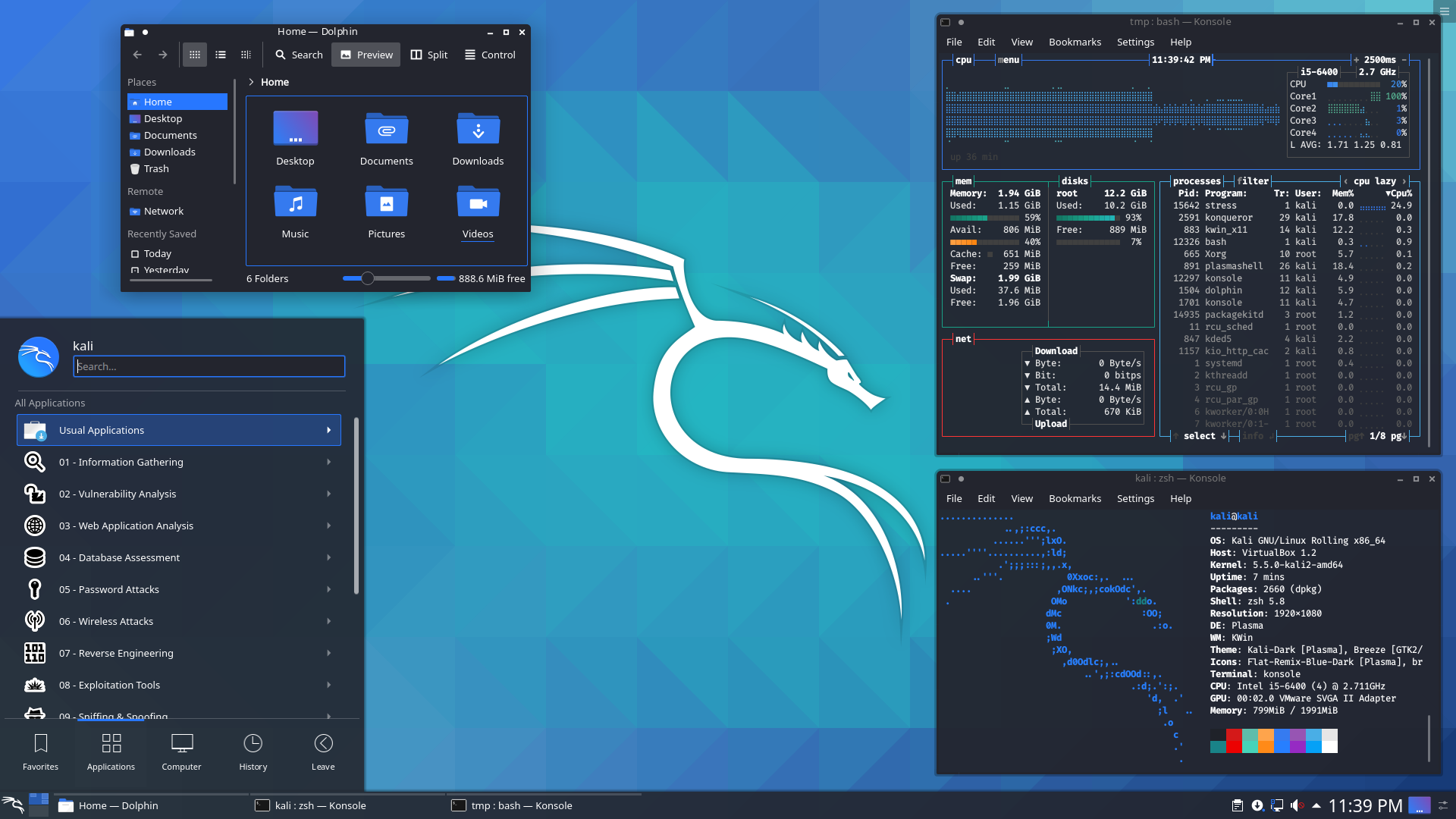
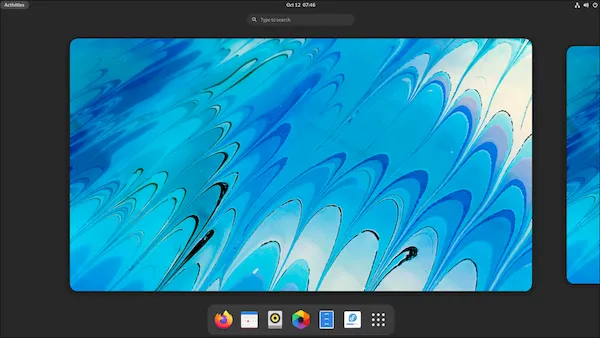
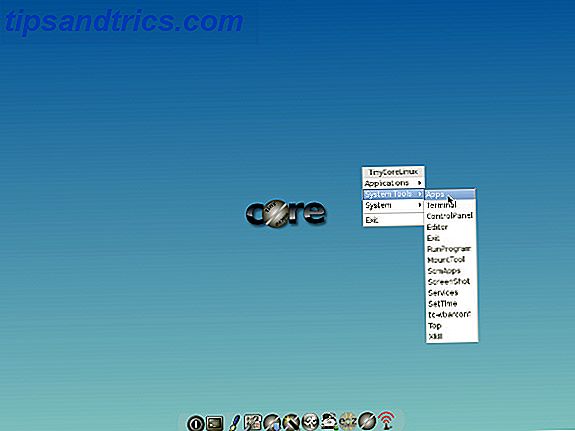
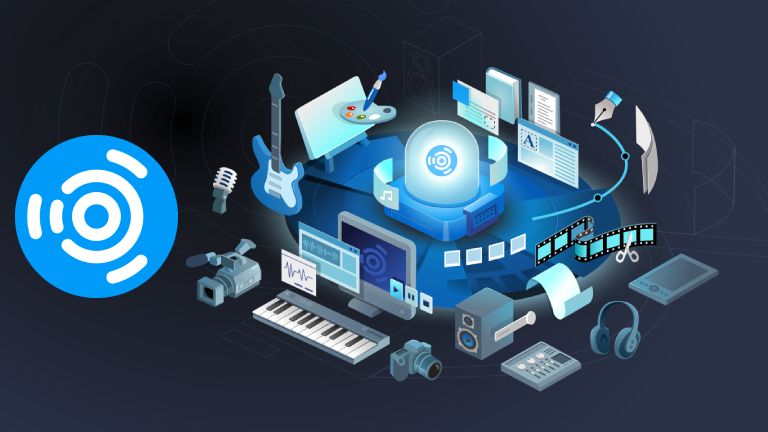
Versão Ubuntu dedicada a músicos e artistas gráficos com Kernel compilado para baixa latência e com vários softwares de áudio e gráficos já instalados.
LMDE - Linux Mint Debian Edition
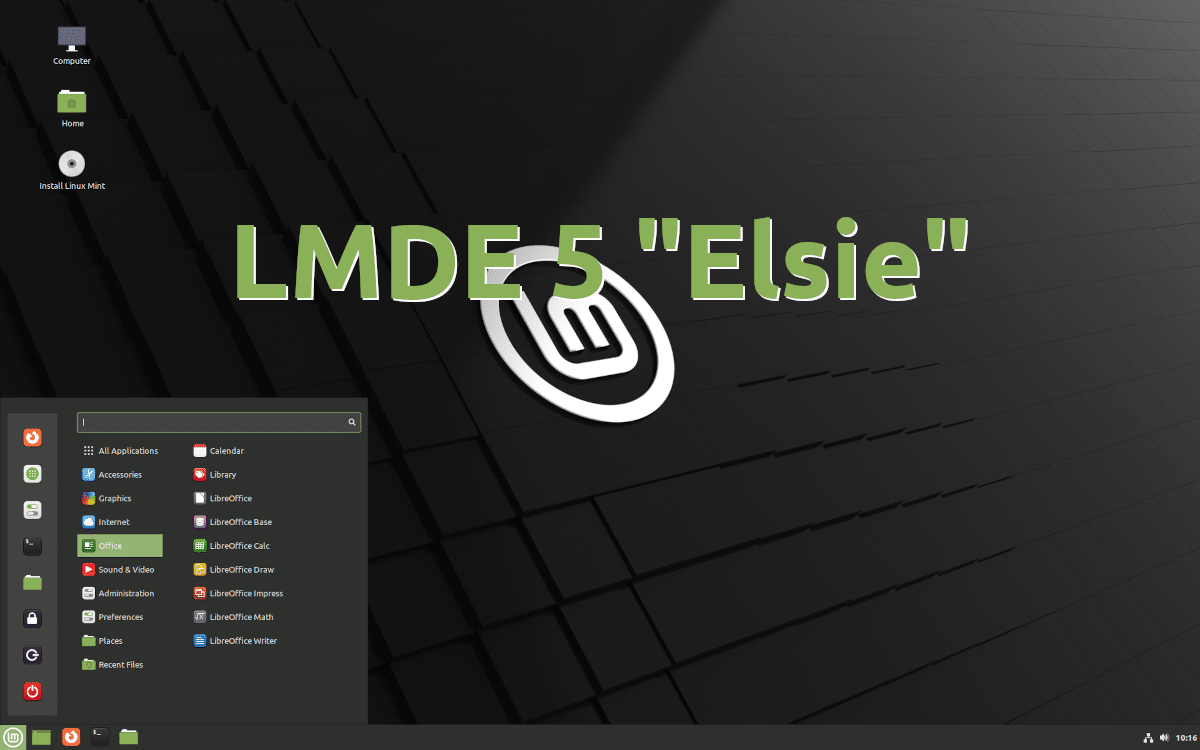
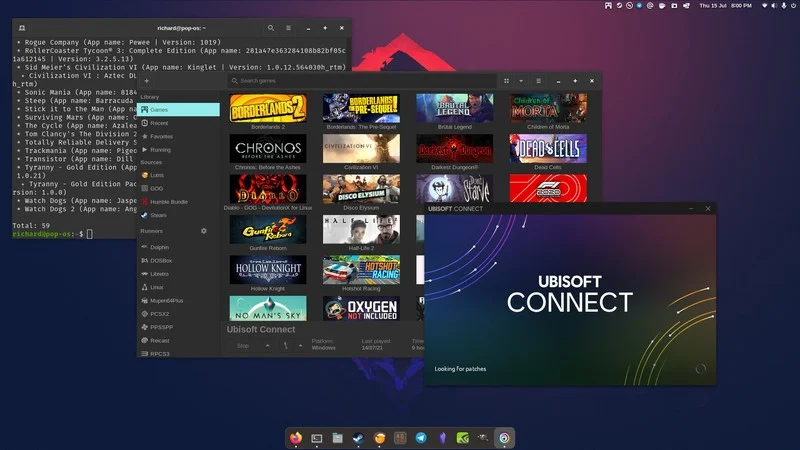
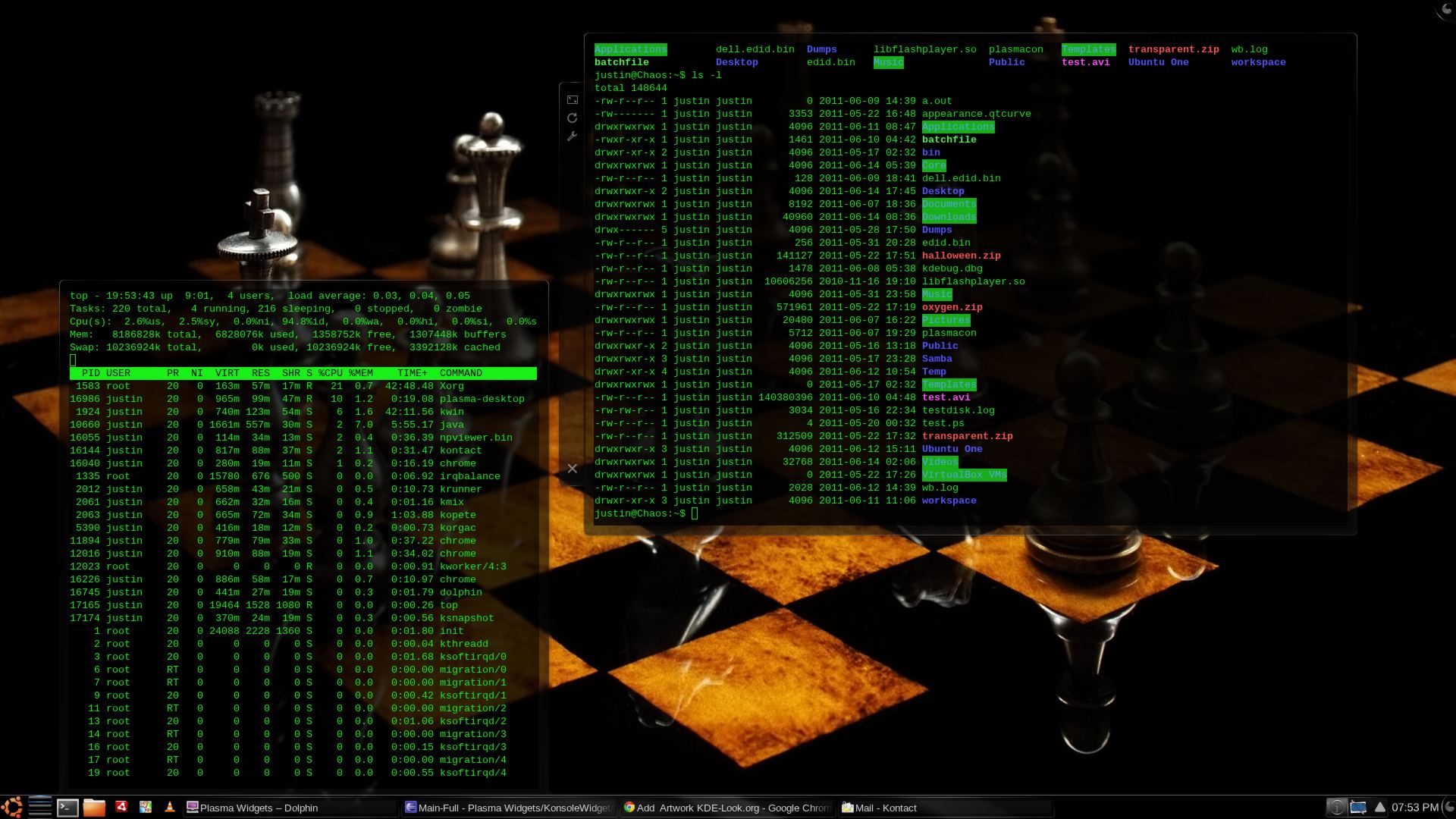
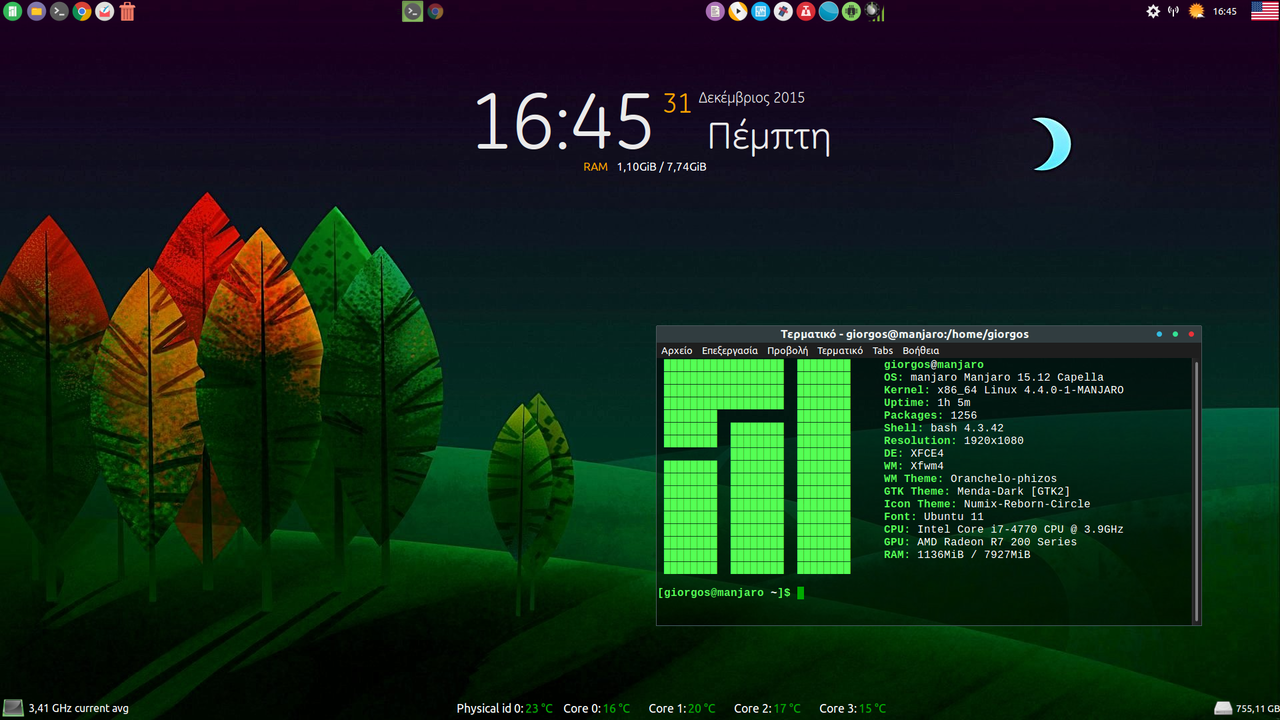
Screenshot Pandora Arc Theme
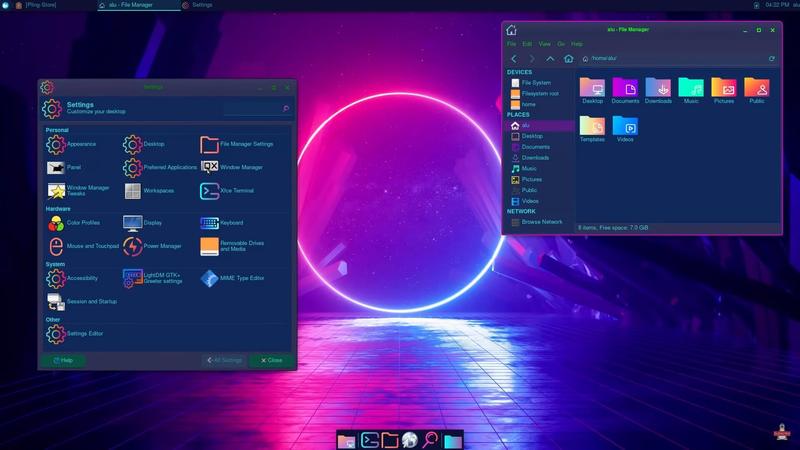
Screenshot Plasma 5 Breeze Noir Dark Theme

Screenshot Plasma 5 Dark Plasma Gently
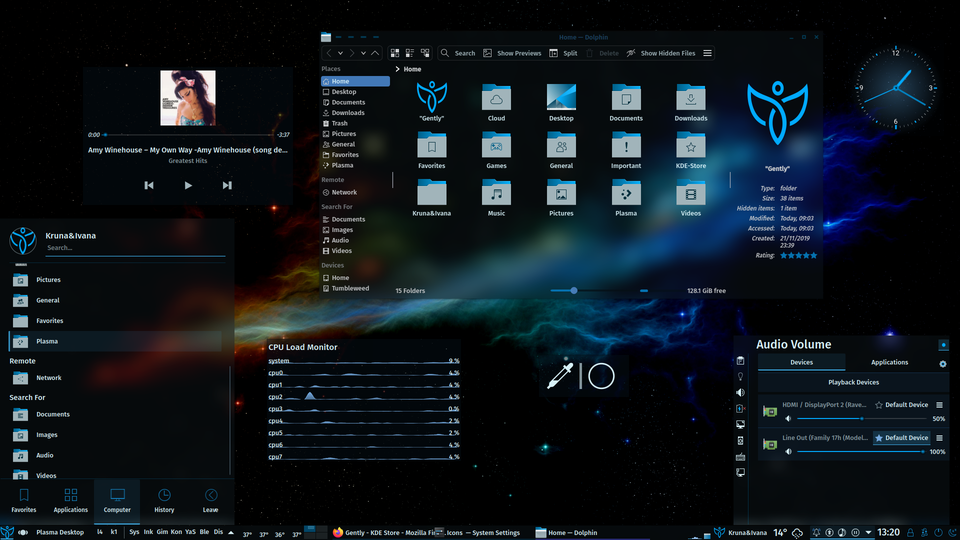
Screenshot Plasma Moe And Moe Dark Theme
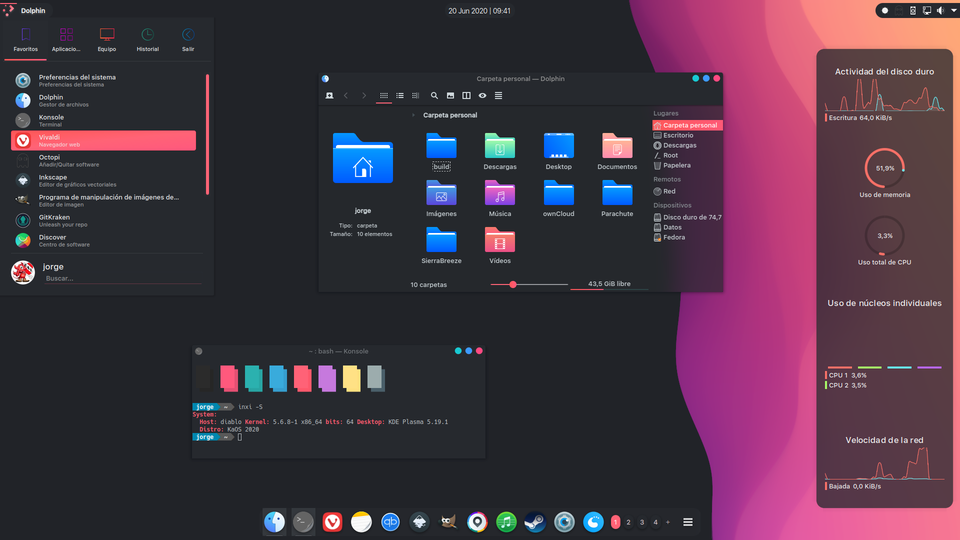
Screenshot Plasma 5 Sensual Dark Theme
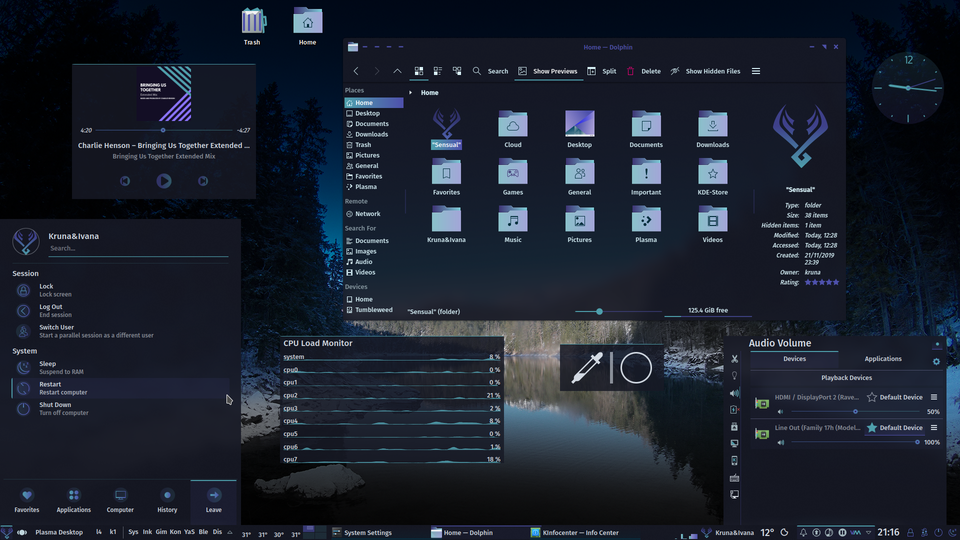
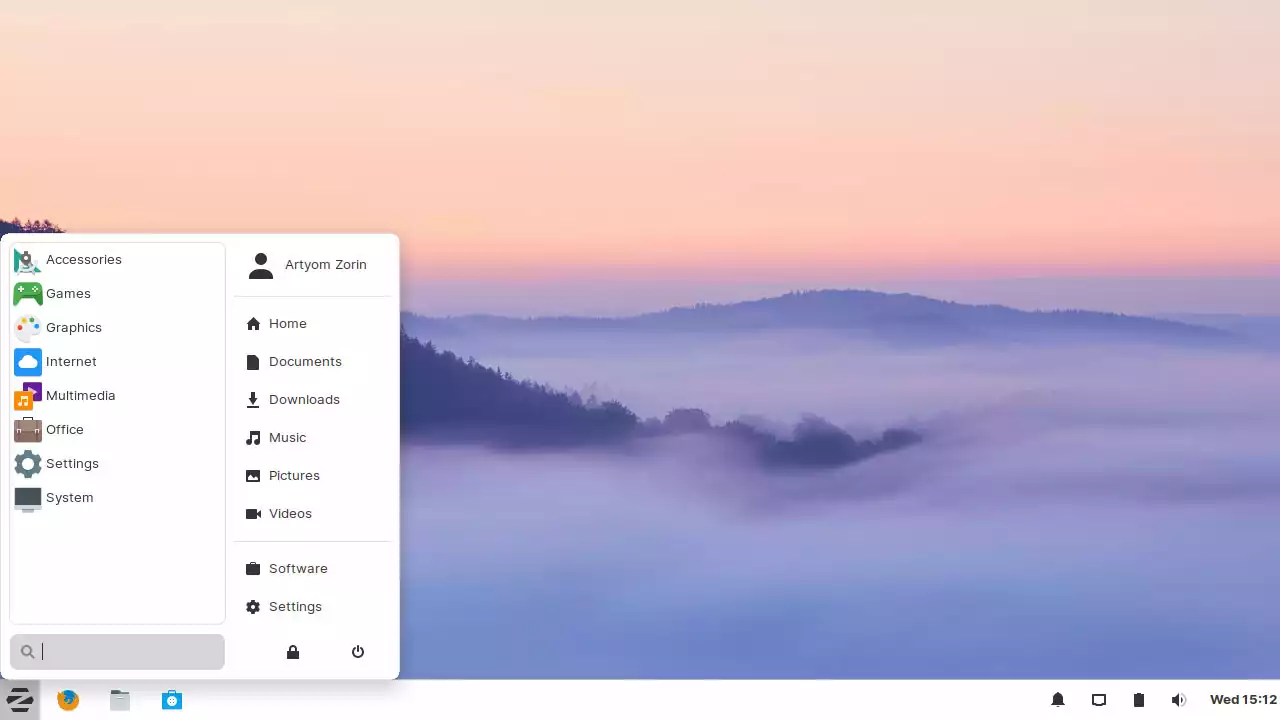
Screenshot com Zorin OS !!!!
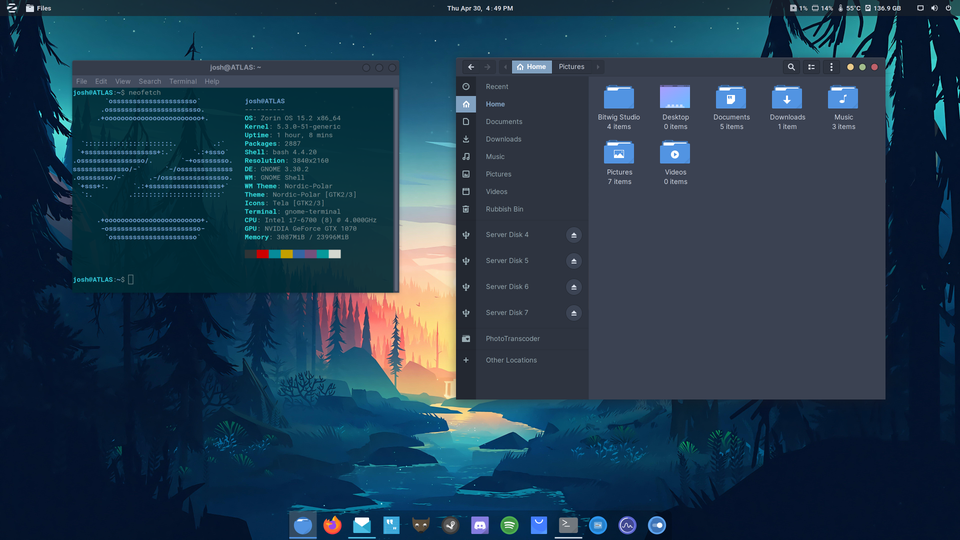
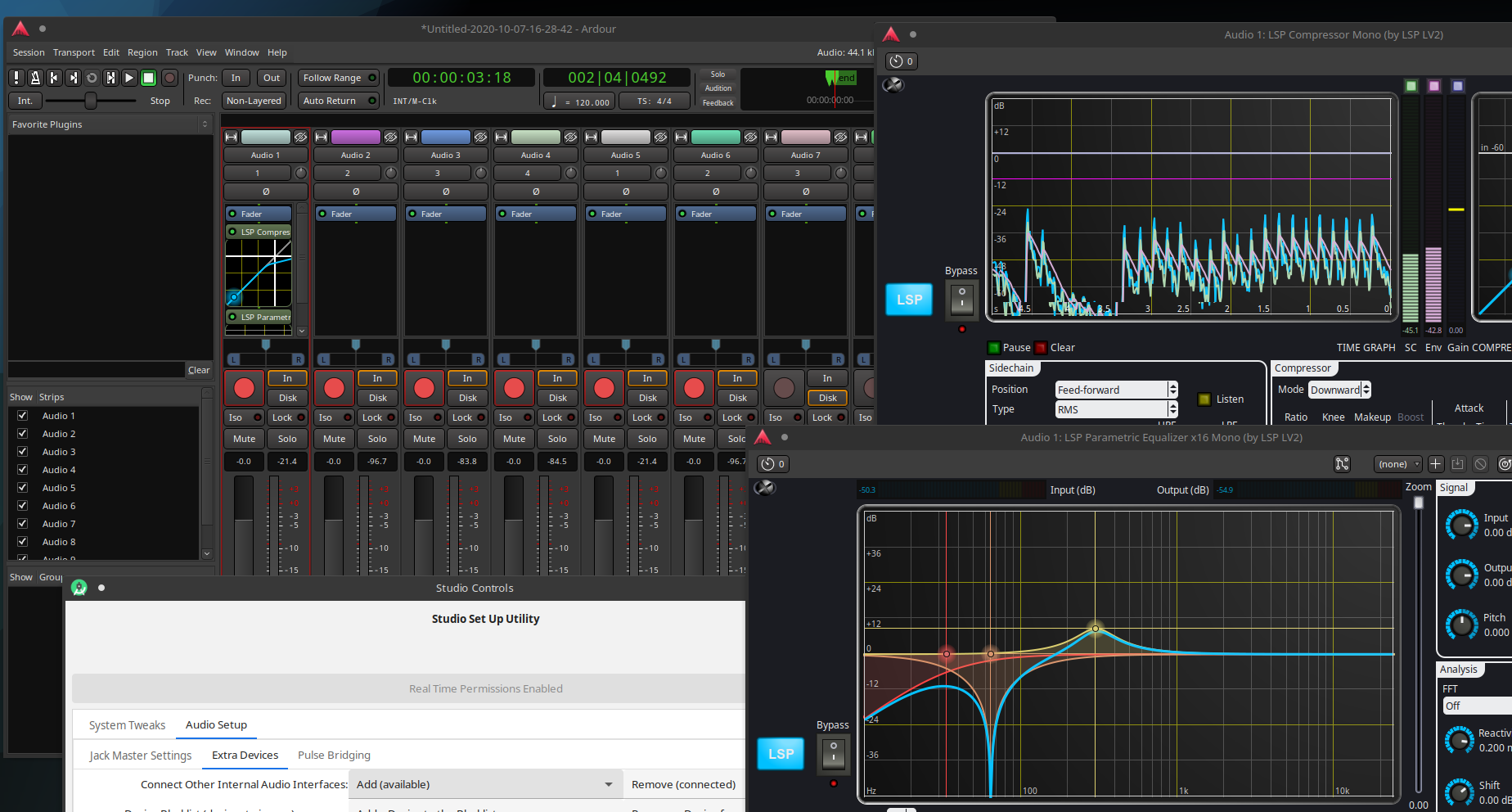
Debian 11 atualizado para 11.3
Debian 11 atualizado: 11.3 lançado !!!
26 de março de 2022
O projeto Debian tem o prazer de anunciar a terceira atualização de sua distribuição estável Debian 11 (codinome bullseye ). Esta versão pontual adiciona principalmente correções para problemas de segurança, juntamente com alguns ajustes para problemas sérios. Os avisos de segurança já foram publicados separadamente e são referenciados quando disponíveis.
Observe que o lançamento pontual não constitui uma nova versão do Debian 11, mas apenas atualiza alguns dos pacotes incluídos. Não há necessidade de jogar fora a velha mídia bullseye . Após a instalação, os pacotes podem ser atualizados para as versões atuais usando um espelho Debian atualizado.
Aqueles que frequentemente instalam atualizações do security.debian.org não terão que atualizar muitos pacotes, e a maioria dessas atualizações está incluída no lançamento pontual.
Novas imagens de instalação estarão disponíveis em breve nos locais regulares.
A atualização de uma instalação existente para esta revisão pode ser alcançada apontando o sistema de gerenciamento de pacotes para um dos muitos espelhos HTTP do Debian. Uma lista completa de espelhos está disponível em:
https://www.debian.org/mirror/list
Fonte: https://www.debian.org/News/2022/20220326
Instalar a pilha LAMP no Ubuntu 20.04
LAMP = Linux,Apache,MySQL e PHP

Instalar o LAMP no Ubuntu 20.04 LTS
A LAMP é uma pilha composta por aplicações como o Apache, MySQL/MariaDB e o PHP, instalados em um sistema Linux para a hospedagem de websites e sistemas on-line.
O PhpMyAdmin é uma aplicação web livre, de código aberto, com um frontend intuitivo e de fácil utilização para a administração dos bancos de dados MySQL e do MariaDB. Ela suporta várias operações no banco de dados, viabilizando a gestão, importação e exportação de informações, execução de queries, dentre diversas outras funcionalidades.
Pré-requisitos para a instalação do LAMP:
Um servidor Ubuntu 20.04 LTS (ou 18.04 LTS).
Acesso via SSH ao servidor, caso você não tenha o acesso direto ao servidor
Privilégios de root, ou a viabilidade de utilizar o comando sudo em todas as ações executadas nesse artigo
Passo 1 - Instalar o Apache no Ubuntu 20.04 LTS
A primeira ação recomendada é a atualização dos pacotes e softwares no seu sistema operacional, e depois, a instalação do Apache, utilizando o comando apt.
sudo apt update
sudo apt -y upgrade
sudo apt install apache2
Após a instalação terminar, o serviço do Apache deve iniciar automaticamente, sendo também habilitado para ser iniciado automaticamente junto com o sistema operacional. Você pode verificar se o serviço está em execução da seguinte forma:
sudo systemctl status apache2
Caso você tenha um firewall habilitado e em execução, deve abrir as portas 80 e 443 para habilitar que os clientes possam realizar a conexão no seu servidor web através do HTTP e do HTTP. Após liberar as portas, as regras do firewall precisam ser recarregadas.
sudo ufw allow 80/tcp
sudo ufw allow 443/tcp
sudo ufw reload
Agora, você pode verificar seu Apache funcionando através do IP de sua máquina, utilizando um navegador web, no endereço:
http://IP_DO_SERVIDOR/
você deverá ver algo como essa tela:
No meu caso, o IP é 192.168.0.15.
Caso você visualize a página inicial do Apache, ele está funcionando corretamente.
Passo 2 - Instalar o MariaDB no Ubuntu 20.04 LTS
Iremos agora instalar o banco de dados MariaDB, sendo ele livre e de código aberto, criado através de um fork do MySQL e sendo desenvolvido pela comunidade, junto com os desenvolvedores que faziam parte da equipe original do MySQL.
sudo apt install mariadb-server mariadb-client
O MariaDB deve iniciar automaticamente após sua instalação. Para verificar, utilize o comando systemctl da seguinte forma:
sudo systemctl status mariadb.service
A instalação padrão do MariaDB não é segura, então você deve executar um script de segurança que é disponibilizado junto com este banco de dados. Neste script, você deverá definir uma senha root para assegurar que ninguém pode se conectar de forma indevida nesse banco de dados.
sudo mysql_secure_installation
Ao iniciar o script, ele irá perguntar pela senha atual do root, pressione ENTER, já que ainda não temos nenhuma senha root no banco de dados (enter for none).
Depois, pressione yes/y nas seguintes perguntas:
Set root password? [Y/n]: y
Remove anonymous users? (Press y|Y for Yes, any other key for No) : y
Disallow root login remotely? (Press y|Y for Yes, any other key for No) : y
Remove test database and access to it? (Press y|Y for Yes, any other key for No) : y
Reload privilege tables now? (Press y|Y for Yes, any other key for No) : y
Passo 3 - Instalar o PHP no Ubuntu 20.04 LTS
O PHP é uma das linguagens de scripting mais utilizadas atualmente para gerar conteúdo dinâmico em websites e aplicações on-line. Você pode instalar o PHP 7.4, junto com seus módulos principais, através do seguinte comando.
sudo apt install php php-common php-mysql php-gd php-cli
Depois da instalação, podemos testar o instalação realizada criando um arquivo denominado info.php, na pasta raiz do servidor web, da seguinte forma:(Retire os colchetes e mantenha os parêntesis)
echo "<[?php phpinfo(); ?]>" | sudo tee /var/www/html/info.php
Abra esse novo arquivo no seu navegador web, utilizando o endereço:
http://IP_DO_SERVIDOR/info.php
Você deverá encontrar uma tela como essa(alguns dados diferentes e talvez outra versao mais atual..mas é normal)
Passo 4 - Instalar o PhpMyAdmin no Ubuntu 20.04 LTS.
Iremos agora instalar o PhpMyAdmin, que viabiliza a administração do MySQL/MariaDB de forma confortável, utilizando seu navegador web.
sudo apt install phpmyadmin
Durante a instalação do PhpMyAdmin, algumas questões serão realizadas. Responda como exposto nas próximas imagens.
Após a instalação do PhpMyAdmin, você deve reiniciar o serviço do Apache, para que as alterações nas configurações sejam aplicadas. Para isso, use o seguinte comando:
sudo systemctl restart apache2
Agora, entre no PhpMyAdmin utilizando o seguinte endereço:
http://IP_DO_SERVIDOR/phpmyadmin
Caso seu PhpMyAdmin não funcione, siga com as seguintes configurações adicionais.
sudo cp /etc/phpmyadmin/apache.conf /etc/apache2/conf-available/phpmyadmin.conf
sudo a2enconf phpmyadmin
sudo systemctl restart apache2
Agora, tente novamente entrar no PhpMyAdmin, utilizando o seguinte endereço:
http://IP_DO_SERVIDOR/phpmyadmin
Agora você deverá criar um usuário administrador para utilizar no PhpMyAdmin, já que a autenticação utilizando o usuário root sempre irá falhar na web. Irei criar o usuário admin com a senha 12@DiE1#30Min.
sudo mysql -u root -p
MariaDB [(none)]> CREATE USER 'admin'@'localhost' IDENTIFIED BY '12@DiE1#30Min';
MariaDB [(none)]> GRANT ALL PRIVILEGES ON *.* TO 'admin'@'localhost' WITH GRANT OPTION;
MariaDB [(none)]> FLUSH PRIVILEGES;
MariaDB [(none)]> quit;
Podemos agora logar no PhpMyAdmin com esse novo usuário admin.
Desta forma, encerramos a instalação da pilha LAMP, junto com o PhpMyAdmin no servidor web com o Ubuntu 20.04.1 LTS.
Fonte: vivaolinux.com.br
Teclado mecânico Corsair k68 RGB
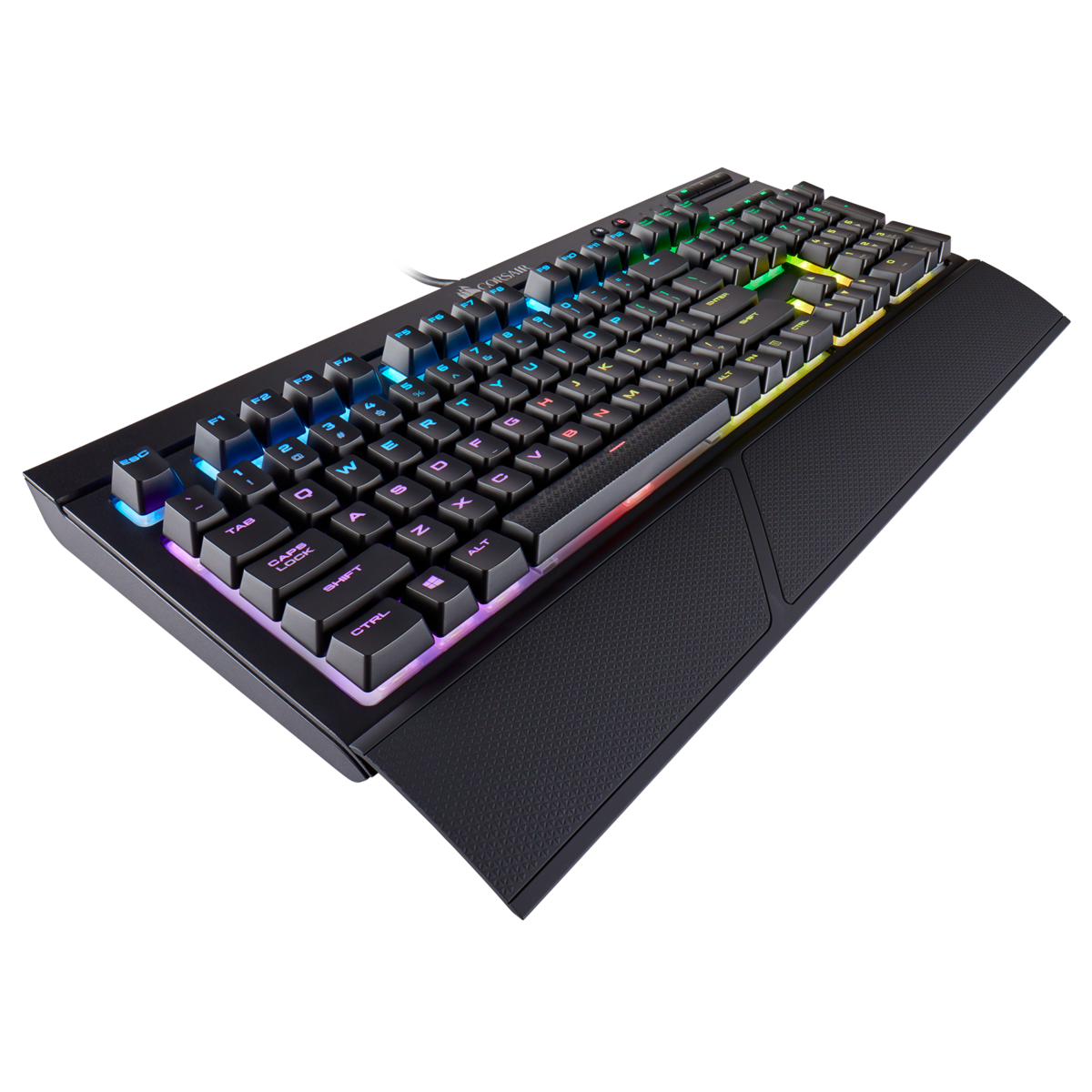
O teclado mecânico para jogos CORSAIR K68 RGB é ultradurável e combina cores vivas de luz de fundo RGB por tecla, resistência à água e à poeira (até a norma IP32) e comandos de tecla 100% CHERRY MX, para que você continue jogando não importa o que aconteça.
LUZ DE FUNDO RGB BRILHANTE POR TECLA - Personalize a iluminação de forma praticamente ilimitada ou use os diversos efeitos pré-instalados.
RESISTENTE À ÁGUA E À POEIRA - Maior proteção contra acidentes com a norma IP32, para você não precisar interromper seu jogo.
TECLAS 100% CHERRY MX - As teclas mecânicas CHERRY MX, com contatos banhados a ouro, oferecem a máxima vantagem competitiva.
TOTALMENTE PROGRAMÁVEL COM O CUE - O intuitivo e poderoso CORSAIR Utility Engine (CUE) permite a programação sofisticada de macros e de efeitos luminosos dinâmicos.
100% ANTI-GHOSTING COM DETECÇÃO DO ACIONAMENTO DECADA TECLA - Independentemente da velocidade de suas ações ao jogar, o acionamento de cada tecla é registrado corretamente.
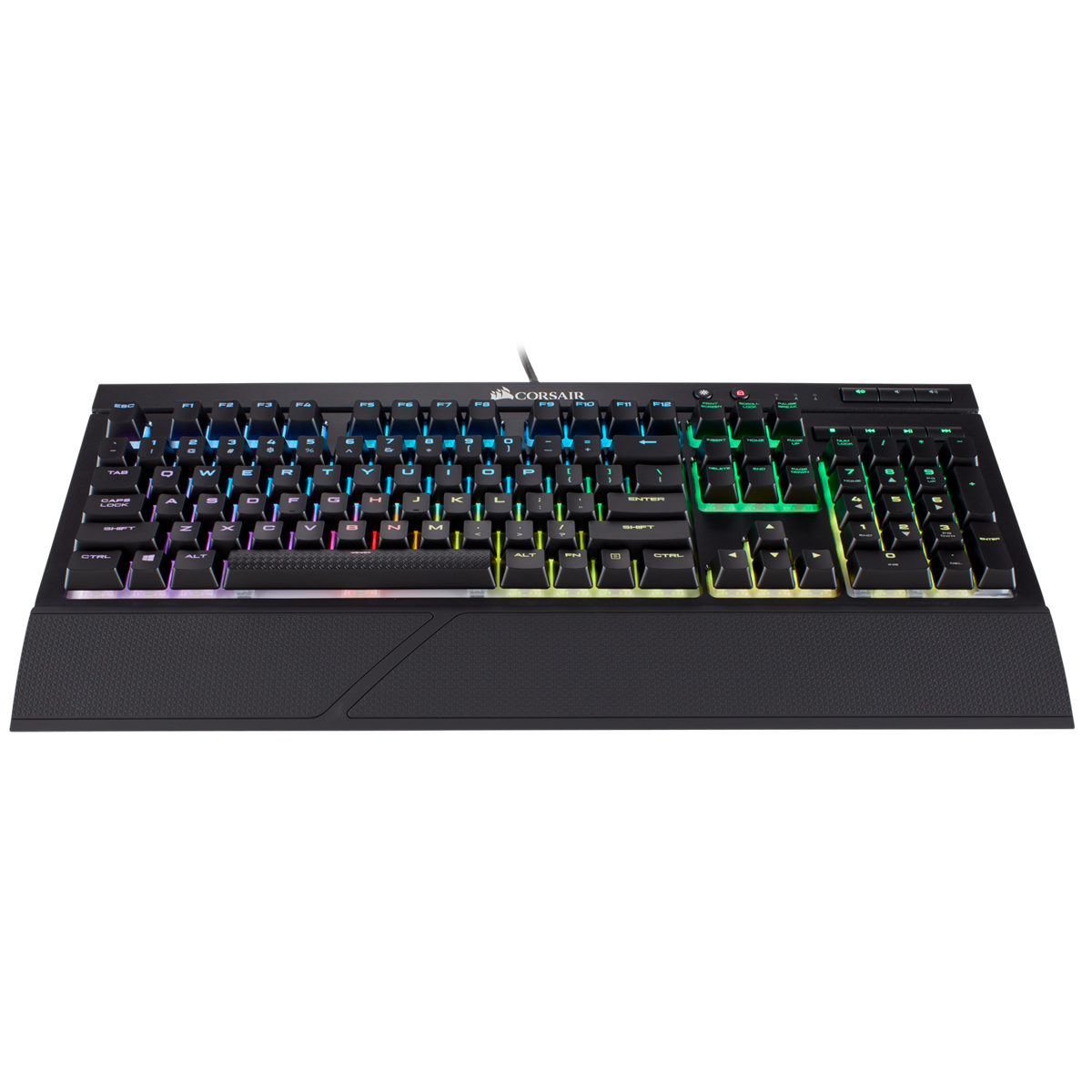
Especificações Técnicas:
Tecnologia de comutação: Mecânico
Tipo de comutador: Cherry MX Red
Cor de retroiluminação: Multicolorida RGB
Conectividade: Com fio, USB 2.0 TipoA
Taxa de Relatório USB: 1000 Hz
Key Roll-Overt e Anti-Ghosting: Chave Completa (NKRO), 100% anti-ghosting
Controle de Mídia: Botões Dedicados (Parar, Anterior, Reproduzir / Pausar, Próximo)
Controle de volume: Botões dedicados (mudo), scroll de volume
Chave de bloqueio WIN: Botão dedicado
Chave de brilho: Botão dedicado
Altura: Ajustável
Derramamento e Resistência à Poeira: IP32
Software CUE: Suportado
Cabo: 1.8 m
Características Físicas:
Dimensões: 3,9cm x 45,5cm x 17cm
Peso Líquido: 1,41kg
sudo add-apt-repository:Command not found
Como corrigir esse erro
sudo add-apt-repository: Command not found ???? E agora ?
Este erro é simples e você o enfrenta quando o pacote específico que permite adicionar os repositórios externos não está instalado em seu sistema. Para corrigir esse erro, precisamos instalar o pacote software-properties-common porque o comando add-apt-repository está incluído neste pacote.
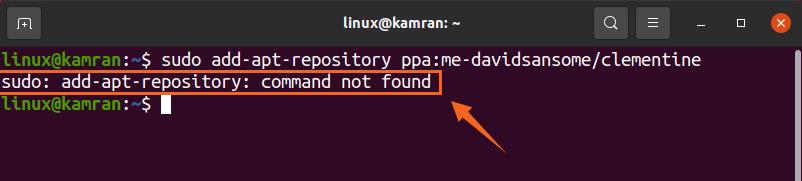
Inicie o terminal e conclua as etapas abaixo para instalar o pacote software-properties-common.
Etapa 1: atualizar o repositório
Execute o comando abaixo para atualizar o repositório do sistema:
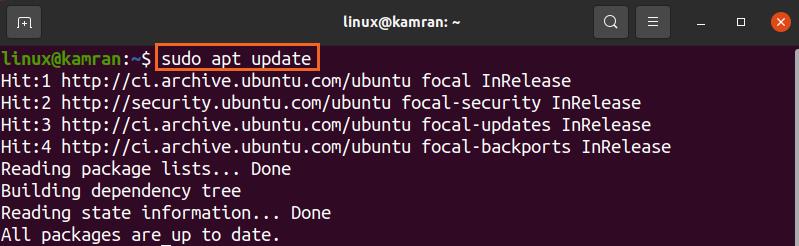
Etapa 2: Instalar o pacote software-properties-common
com o seguinte comando:
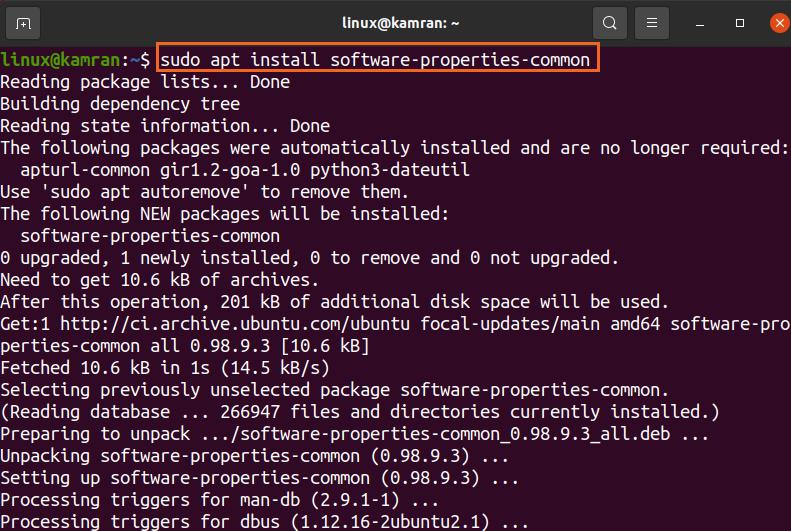
O pacote software-properties-common será instalado com sucesso.
Etapa 3: adicionar o repositório PPA
Agora, o erro add-apt-repository: command not found foi corrigido e você está pronto para adicionar qualquer repositório PPA. Como exemplo, vamos adicionar o repositório do LibreOffice e instalá-lo:
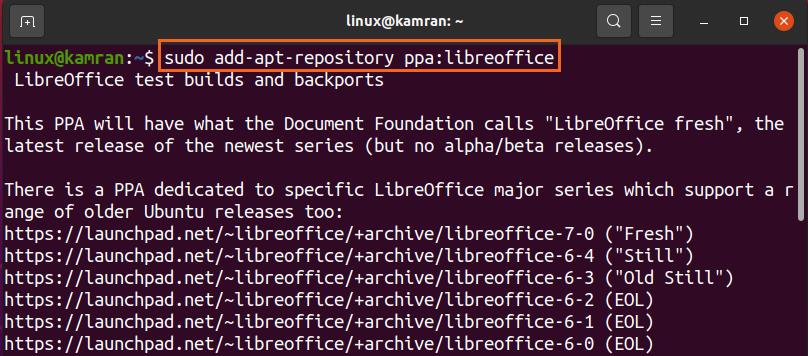
Execute o sudo apt update novamente para atualizar ...
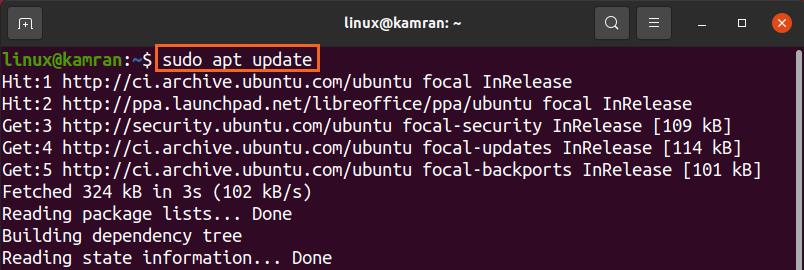
Agora a instalacao do LibreOffice pode ser feita com sudo apt install.
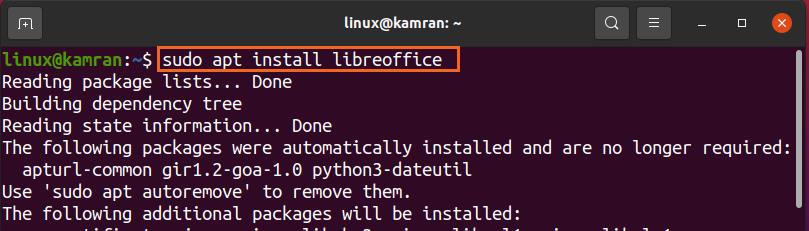
Pronto !!! Repositório devidamente adicionado e LibreOffice instalado !!!
Conclusão
O comando add-apt-repository: not found é um erro muito comum que você pode encontrar ao adicionar um repositório externo ou PPA ao Ubuntu, Debian, Linux Mint e outros sistemas baseados em Debian.
O comando add-apt-repository está incluído no pacote software-properties-common e o erro ocorre devido à ausência deste pacote. Podemos corrigir esse erro instalando o pacote software-properties-common.
Fonte: Linuxhint.com

3840x2860px
Pra quem gostou do screnshot do tema Pandora Arc, aqui está o Wallpaper utilizado.
Clique com o botão direito do seu mouse e escolha "salvar imagem como" ou "abrir imagem em nova guia"
Como instalar configurar o Samba no Ubuntu,
Linux Mint, Debian e derivados!
Primeiramente devemos instalar o pacote samba:
Terminal
sudo apt install samba
Após concluída a instalação do pacote , o sistema irá criar o arquivo smb.conf dentro da pasta “/etc/samba/”. Este é o arquivo responsável pela configuração do Samba.
Por medida de segurança, fazer um back-up do arquivo smb.conf:
Terminal
sudo cp /etc/samba/smb.conf
/etc/samba/smb.conf.bkp
Edite o arquivo smb.conf com o editor de sua preferência(nano, vi, ...), com o seguinte comando no terminal:(Usei o nano)
Terminal
sudo nano /etc/samba/smb.conf
Neste caso, mostrando apenas parâmetros que foram alterados:
[global]
#nome do grupo de trabalho
workgroup = casa
#Como a máquina Linux irá aparecer na rede Windows
netbios name = servidor (está linha pode ser adicionada a baixo do workgroup)
####### Authentication #######
#Modo de acesso aos arquivos do Linux
security = “share” ou “user” (caso exista, remova o ; que está no início desta linha)
#share = para NÃO exigir autenticação
#user = para exigir autenticação
ex: security = user
Agora, adicione estas linhas no final do arquivo:
#nome do compartilhamento
[arquivos]
# descrição do compartilhamento
comment = meus arquivos
# caminho da pasta, no Linux, que será compartilhada
path = /media/hdb5 #(Informe o caminho da pasta que você que quer compartilhar, pode ser /home/voce)
#se todos os compartilhamentos poderão ser acessados por todos os usuários
public = yes
# se o compartilhamento será visivel ou oculto na rede (yes para visível)
browseable = yes
# se permitirá escrita
writable = yes
# somente leitura
read only = no
# define a mascara em que os arquivos serão criados
create mask = 0700 #(terão a permissão rwx somente para o root)
# define a mascara em que os diretórios serão criados
directory mask = 0700
Salvando a configuração do Samba e reiniciando o serviço
Salve o arquivo de configuração, e execute este comando para reiniciar o samba:
Terminal
sudo systemctl restart smbd
Para sistemas mais antigos:
Terminal
sudo /etc/init.d/samba restart
Samba com Security User
Caso tenha colocado security = user, no momento que for acessar por uma máquina Windows será exibido uma tela de login e senha. Para cadastrar esta senha no linux execute os seguintes comandos.
Primeiramente adicionar na lista de usuários do Linux. Este comando adiciona usuário teste na lista de usuários do Linux:
Terminal
sudo adduser teste
Este comando adiciona o usuário na lista de usuários do Samba:
Terminal
sudo smbpasswd -a teste
Com esta configuração do Samba no Ubuntu, não tem erro!
Modelo (fonte:Site sempreupdate)
[global] workgroup = SEMPREUPDATE
netbios name = LINUX
server string = SERVIDOR SAMBA
security = share
[Dicas] comment = Minhas_Dicas
path = /home/sempreupdate/Dicas
read only = no
public = yes
writable = yes
create mask = 0777
directory mask = 0777
browseable = yes
Permissões de escrita e leitura para o diretório compartilhado com o Samba no Ubuntu
Também foi dada permissão de escrita, leitura e execução recursiva para o diretório compartilhado:
home/sempreupdate/Dicas
para outros usuários com o comando:
Terminal
sudo chmod -R o+rwx /home/sempreupdate/Dicas
Desta forma, não é exigida autenticação e qualquer pessoa pode acessar o diretório e escrever nele.
Nesta dica, você viu como configurar o Samba no Ubuntu, Linux Mint e no Debian.
Como instalar Chromium no Debian, Ubuntu e derivados
(Sem usar Snap)

O Chromium é um navegador de código aberto do Google, no qual o “Google Chrome” é baseado. Ele está disponível para Windows, Linux, macOS, Android, e não se destina somente a usuários finais, mas também a desenvolvedores, já que o Google ajusta o código-fonte do Chromium quase todos os dias, portanto, você deve sempre usar a versão mais recente.
Bem, se você não deseja o navegador Chrome proprietário, mas o de código aberto, o Chromium, que é idêntico ao do Chrome, pode ser instalado facilmente.
No entanto, existem algumas restrições, como não ter um Flash Player e os PDFs não poderem ser exibidos no próprio navegador.
Instalando o Chromium no Debian 11 "Bullseye" :
Abra um terminal e execute primeiramente o seguinte comando :
sudo apt update
Diferentemente do Chrome, não é necessário adicionar manualmente qualquer repositório no Debian 11 para instalar o Chromium, pois o mesmo já consta nos repositórios "stable" do Debian. Você só precisa então executar no terminal este comando:
sudo apt install chromium
Instalando o Chromium no Ubuntu 20.04 "Focal Fossa" :
A Canonical usa o Chromium Browser como pacote snap em vez do pacote .deb no Ubuntu 20.04 LTS. Desta forma, mesmo que você tente instalar o navegador usando o comando "sudo apt install chromium-browser", será instalado automaticamente o chromium snap. Mas, se por algum motivo você quiser instalar usando pacotes .deb , faça o seguinte:
Faça antes de tudo um backup de sistema ou Instale o Timeshift e crie um ponto de restauração...
Adicione o PPA da system76/pop, responsável pelo Pop_OS, e assuma os riscos:
sudo add-apt-repository ppa:system76/pop
Instale o navegador Chromium:
sudo apt update && sudo apt install chromium chromium-l10n
Para remover o repositório:
sudo add-apt-repository --remove ppa:system76/pop
Caso queira remover o navegador:
sudo apt remove chromium chromium-l10n

As versões do PHP têm períodos de suporte ativo e, após esse período, entram em fim de vida útil (EOL). As versões suportadas atualmente são PHP 8.0, 8.1, 8.2 e 8.3. A versão 8.4 também foi lançada em novembro de 2024.
As versões mais antigas, como PHP 7.4 e anteriores, já atingiram o fim de sua vida útil e não recebem mais atualizações de segurança.
Períodos de Suporte e EOL:
Suporte Ativo:
Cada versão do PHP recebe dois anos de suporte ativo, onde bugs e problemas de segurança são corrigidos e lançados em versões pontuais.
Suporte de Segurança:
Após o período ativo, a versão recebe mais dois anos de suporte apenas para problemas críticos de segurança.
Fim de Vida Útil (EOL):
Após o período de suporte, a versão chega ao fim de sua vida útil e não recebe mais atualizações.
Versões Atualmente Suportadas:
PHP 8.0:
Lançada em 26 de novembro de 2020, com suporte ativo até 26 de novembro de 2023 e suporte de segurança até 26 de novembro de 2025.
PHP 8.1:
Lançada em 25 de novembro de 2021, com suporte ativo até 25 de novembro de 2024 e suporte de segurança até 25 de novembro de 2026.
PHP 8.2:
Lançada em 8 de dezembro de 2022, com suporte ativo até 2024 e suporte de segurança até 2026.
PHP 8.3:
Lançada em 23 de novembro de 2023, com suporte ativo até 2025 e suporte de segurança até 2027.
PHP 8.4:
Lançada em 21 de novembro de 2024.
Versões Antigas (Fim de Vida Útil):
PHP 7.4: Chegou ao fim da vida útil em 28 de novembro de 2022.
PHP 7.3: Chegou ao fim da vida útil em 6 de dezembro de 2021.
PHP 7.2: Chegou ao fim da vida útil em 30 de novembro de 2020.
PHP 7.1: Chegou ao fim da vida útil em 1 de dezembro de 2019.
PHP 7.0: Chegou ao fim da vida útil em 3 de dezembro de 2018.
PHP 5.6: Chegou ao fim da vida útil em 31 de dezembro de 2018.
Transposição de tonalidades em Python com Pyside6
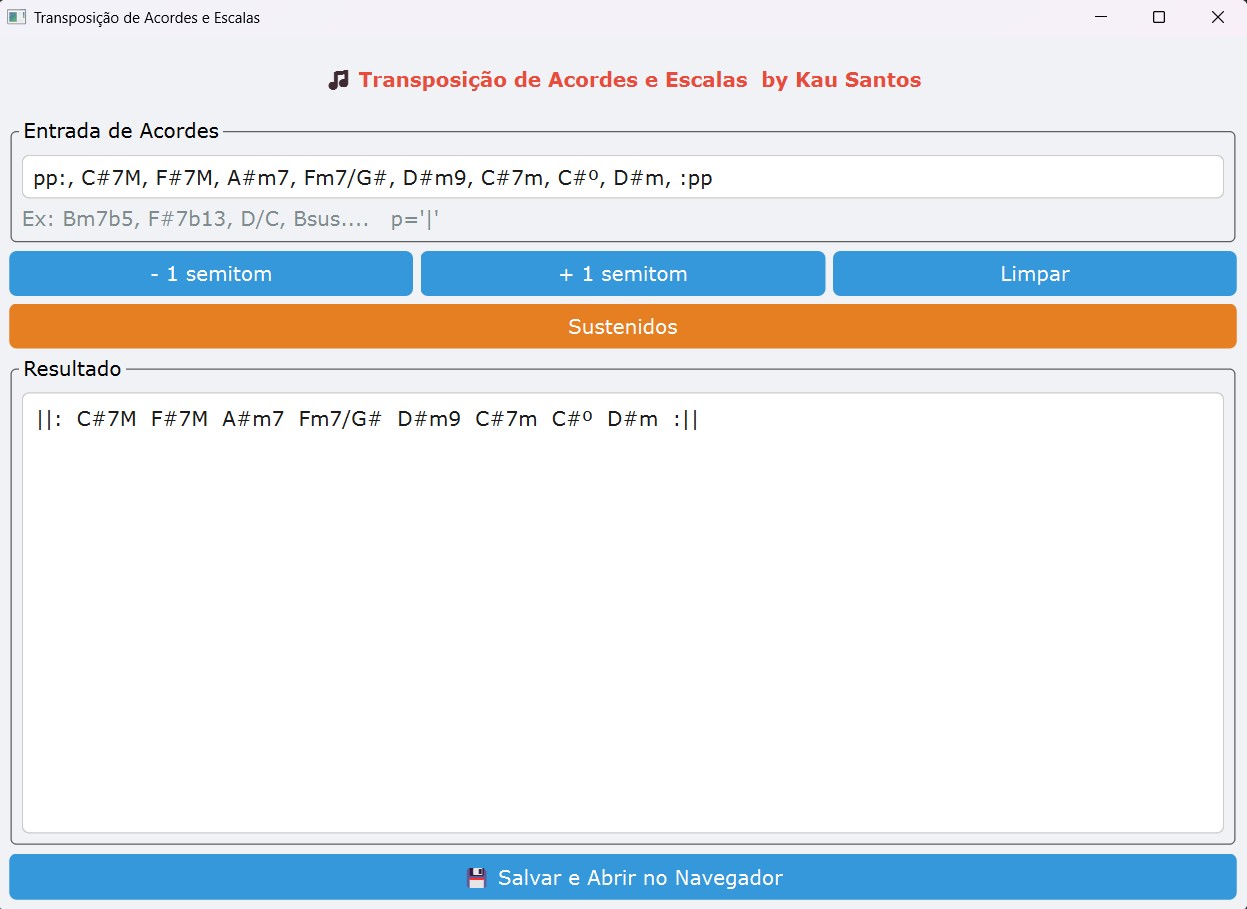
Este programa, feito em Python com a biblioteca PySide6, transpõe sequencias de acordes bastando clicar nos campos + e -.
O programa proporciona uma certa economia de tempo quando se trata de transpor, por exemplo, um tema com 35 acordes para qualquer tom. Ele permite salvar inclusive com a letra e os comentários que desejar..
import sys
import os
import webbrowser
from datetime import datetime

from PySide6.QtWidgets import (
    QApplication, QMainWindow, QWidget,
QLabel, QPushButton,
QLineEdit, QTextEdit,
QVBoxLayout, QHBoxLayout,
QMessageBox, QFileDialog, QGroupBox
)
from PySide6.QtGui import QFont,
QKeySequence, QShortcut
from PySide6.QtCore import Qt

# Mapas
sust = ('a','a#','b','c', 'c#','d','d#','e','f','f#','g','g#')
bemol =('a','bb','b','c', 'db','d','eb','e','f','gb','g','ab')
mapa1 = {v: i for i, v in enumerate(sust)}
mapa2 = {v: i for i, v in enumerate(bemol)}
...
Materia nao classificada ......kkkkk
A partir de 2025 tem novidades por aqui !!!!!! Aguarde !!!

